
はじめかた
セラー管理くんを使い始めるための手順を説明します。アカウント作成から Amazon Seller Central の連携、初回データ同期まで順に進めてください。
アカウントを作成する
Section titled “アカウントを作成する”-
セラー管理くん のサインアップページを開きます。
-
名前・メールアドレス・パスワード(8文字以上)を入力します。
-
利用規約に同意のうえ、「アカウントを作成」 ボタンをクリックします。
-
入力したメールアドレス宛に認証メールが届きます。メール内のリンクをクリックしてアドレスを確認します。
-
確認完了後、自動的にダッシュボードへリダイレクトされます。
サインインする
Section titled “サインインする”作成済みのアカウントでサインインするには、次のいずれかの方法を使用します。
- メール + パスワード: メールアドレスとパスワードを入力してサインインします。
- パスキー: 登録済みのパスキー(指紋・顔認証など)を使ってパスワードなしでサインインできます。パスキーの登録方法は 認証 を参照してください。
Amazon Seller Central を連携する
Section titled “Amazon Seller Central を連携する”-
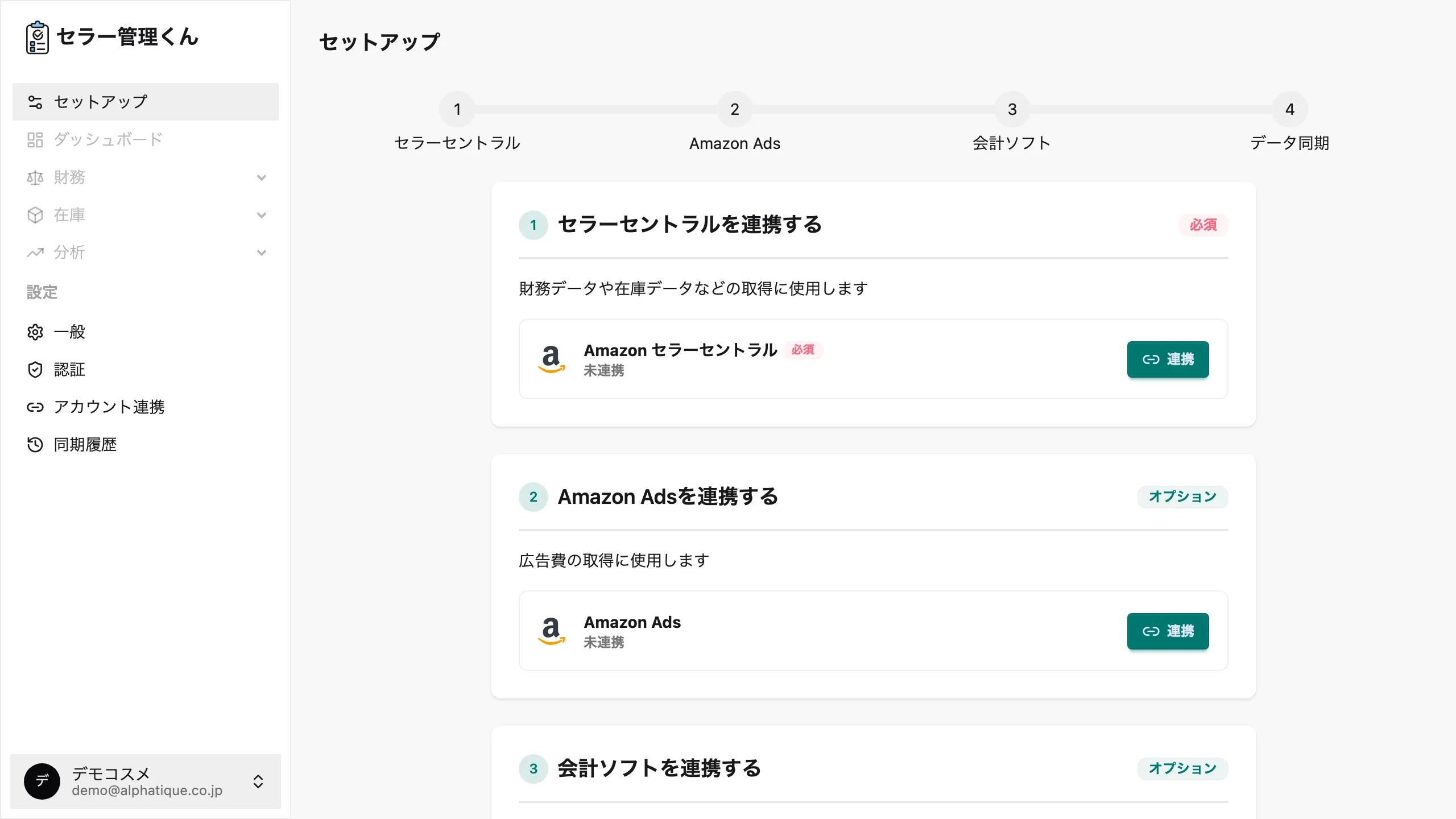
サインイン後、左サイドバーの 「セットアップ」 を開きます。
-
「セラーセントラルを連携する」 ステップの 「連携」 ボタンをクリックします。
-
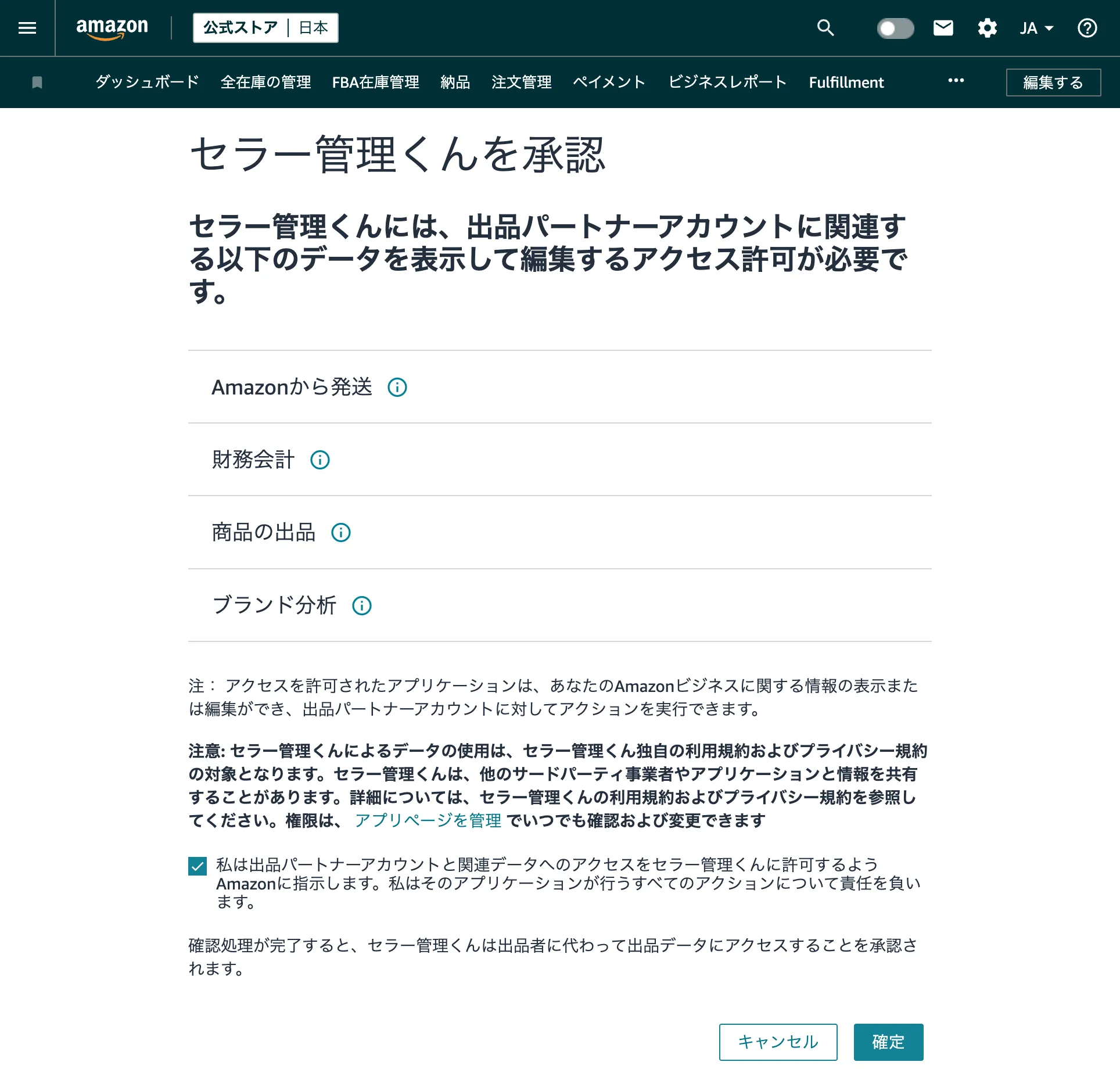
Amazon の OAuth 認証画面にリダイレクトされます。Amazon アカウントでサインインし、セラー管理くんへのアクセスを許可します。
-
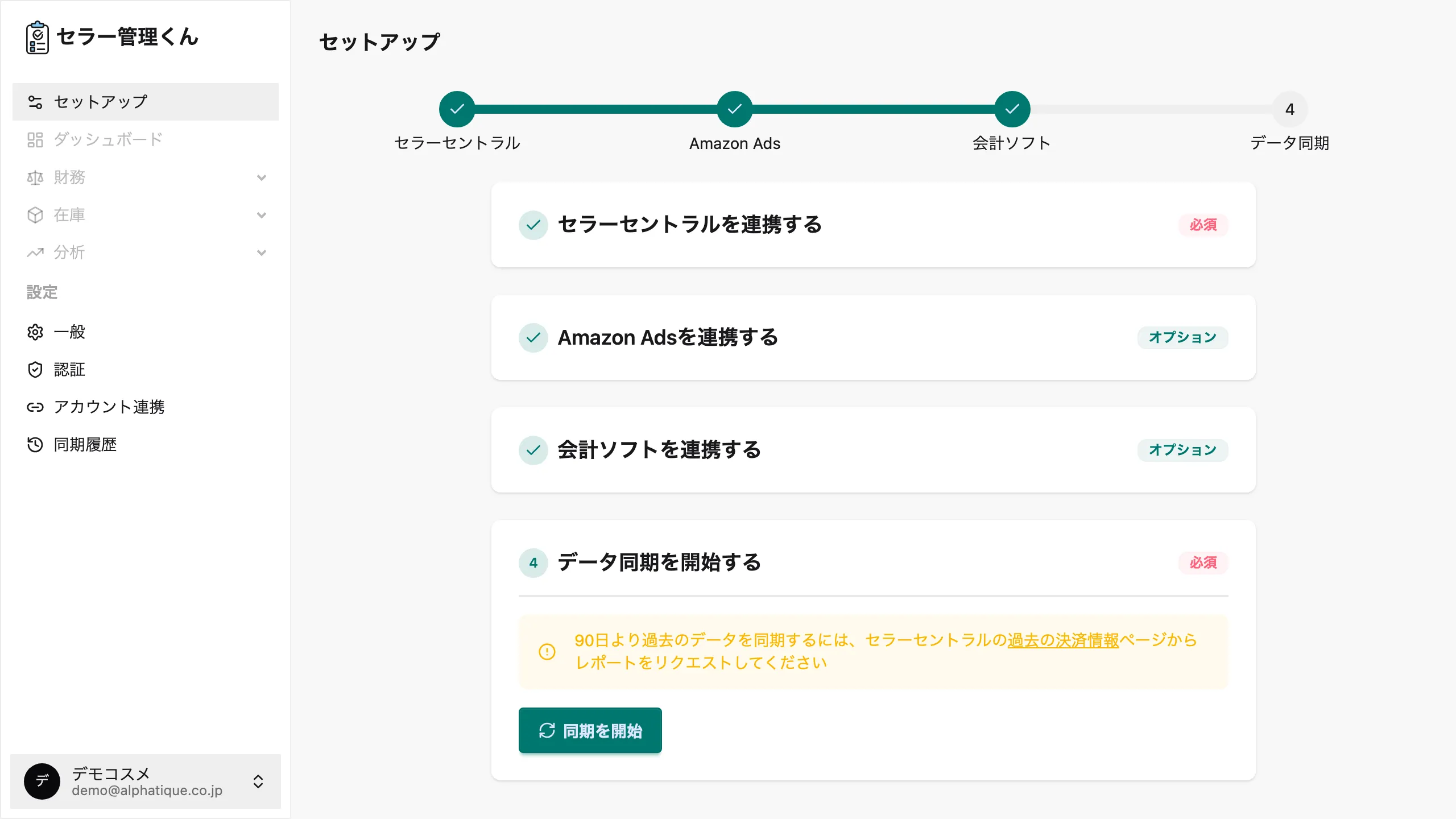
連携が完了するとセットアップ画面に戻り、ステップが完了済みになります。
Amazon Ads・会計ソフト を連携する(任意)
Section titled “Amazon Ads・会計ソフト を連携する(任意)”Seller Central の連携だけでもすぐに使い始められます。以下の連携は必要になったタイミングで後から追加できます。
| サービス | 追加できる機能 | | -------------------------------------------------- | -------------------------------------------------- | | Amazon Ads | 広告費用データの取得(損益計算書の費用項目に反映) | | 会計ソフト(freee会計・MoneyForward クラウド会計) | 決済データの複式簿記形式での送信 |
いずれも 「設定」 → 「アカウント連携」 からいつでも設定できます。詳しい手順は アカウント連携 を参照してください。
データを同期する
Section titled “データを同期する”Amazon Seller Central の連携が完了したら、初回のデータ同期を開始します。
-
セットアップ画面の 「データ同期を開始する」 ステップまで進みます。
-
「同期を開始」 ボタンをクリックします。
-
同期を開始するとダッシュボードに切り替わり、各データの進捗が「データ同期中」カードに表示されます。
-
初回同期は過去データをすべて取得するため、数十分〜数時間かかる場合があります。バックグラウンドで処理されるため、画面を閉じても問題ありません。